Usuarios, colaboradores y roles
Sumá a tu equipo a Quadra: agregá empleados, enviá invitaciones por email y controlá los accesos de cada uno.
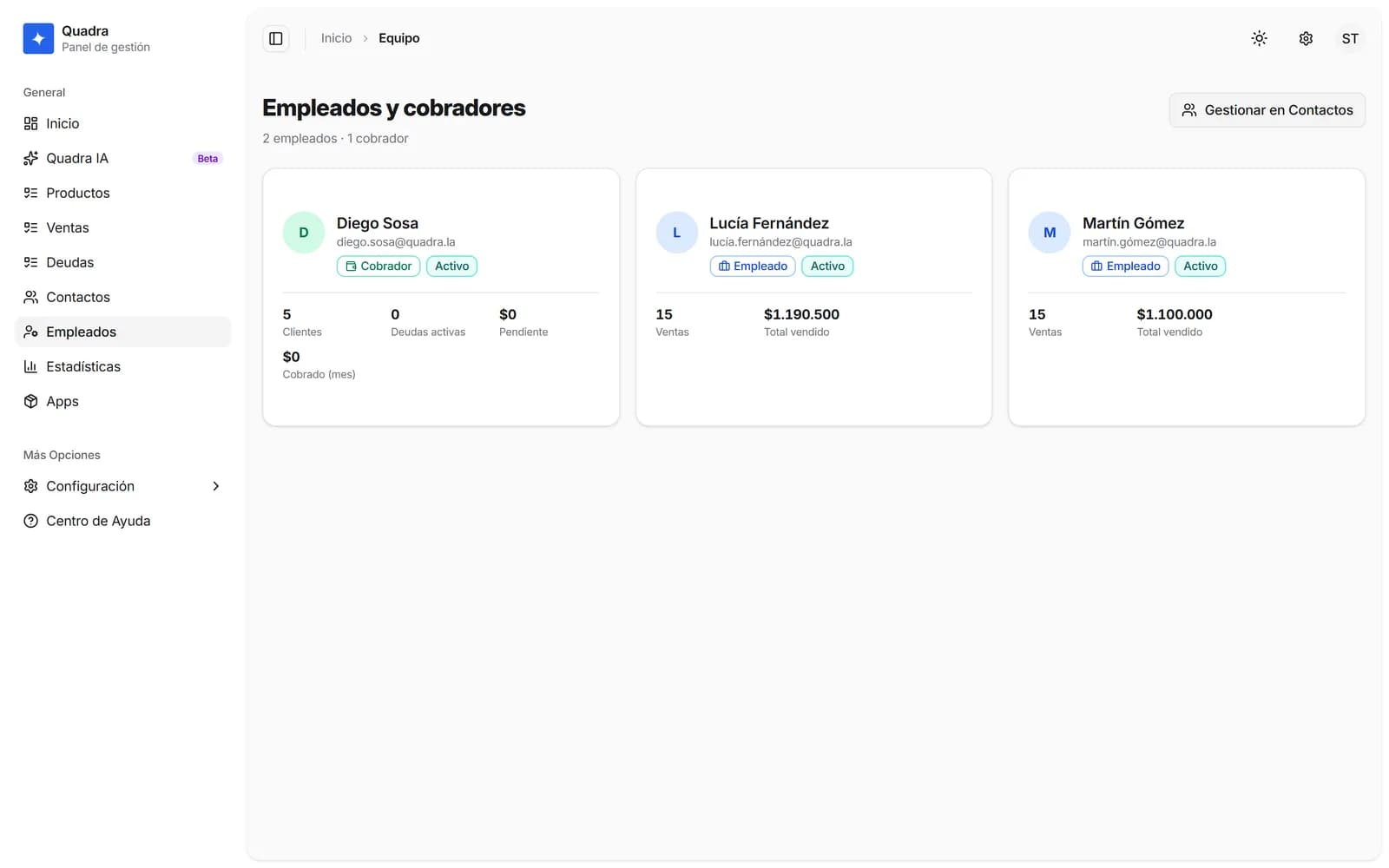
Ir a la sección Usuarios
Desde el menú lateral, hacé clic en Usuarios. Vas a ver el listado de las personas con acceso a tu cuenta, su rol y su estado (activo o suspendido).
Agregar un colaborador
Hacé clic en 'Agregar colaborador' y completá nombre, apellido y email. El colaborador (empleado) accede a los datos del negocio — productos, ventas, contactos y cobros — para operar en el día a día.
Invitar un usuario por email
Con 'Invitar usuario' enviás una invitación por email. La persona recibe un correo con el enlace para crear su cuenta y elegir su contraseña. Podés asignarle rol Usuario o Admin según el nivel de acceso que necesite.
Suspender o reactivar un acceso
Desde las acciones de cada fila podés suspender un usuario (pierde el acceso de inmediato, sin borrar sus datos) y reactivarlo cuando quieras. También podés editar sus datos o eliminarlo definitivamente.
Acciones masivas
Seleccioná varios usuarios con los checkboxes para aplicar acciones en lote, como suspender o eliminar varios accesos a la vez.
Roles disponibles
| Rol | Qué puede hacer |
|---|---|
| Empleado | Colaborador del negocio. Opera con los productos, ventas, contactos y cobros del dueño de la cuenta. |
| Usuario | Cuenta estándar con sus propios datos: catálogo, ventas, contactos y deudas propios. |
| Admin | Acceso de administración: gestiona usuarios y accede a los módulos de administración. |
Los colaboradores no necesitan contraseña inicial
Al agregar un colaborador solo cargás sus datos y su email. Cuando inicie sesión por primera vez, Quadra verifica su identidad con un código OTP enviado a su correo, igual que en cualquier dispositivo nuevo.
Preguntas frecuentes
¿Cuál es la diferencia entre agregar un colaborador e invitar un usuario?
El colaborador (empleado) se agrega directo desde el panel y trabaja sobre los datos de tu negocio. La invitación por email crea una cuenta nueva: la persona recibe el correo, define su contraseña y entra con el rol que le asignaste.
¿Qué ve un empleado cuando inicia sesión?
Ve y opera los datos del negocio de su empleador: productos, ventas, contactos y cobros. No puede gestionar usuarios ni acceder a la configuración de la suscripción.
¿Qué pasa cuando suspendo un usuario?
Pierde el acceso de inmediato: no puede iniciar sesión y sus sesiones activas dejan de ser válidas. Sus datos no se borran, y podés reactivarlo en cualquier momento.
¿El invitado no recibió el email de invitación, qué hago?
Pedile que revise la carpeta de spam. Si no llegó, volvé a enviar la invitación desde el panel. Verificá también que el email esté bien escrito antes de reenviar.
¿Hay límite de dispositivos por usuario?
Sí, cada plan tiene un límite de sesiones simultáneas. Si un usuario supera el límite, puede liberar un lugar revocando un dispositivo desde Configuración → Dispositivos.