Vender en mostrador con el Punto de Venta
Registrá ventas presenciales en segundos: buscá por nombre o SKU, elegí la variante, cobrá de contado o en cuotas.
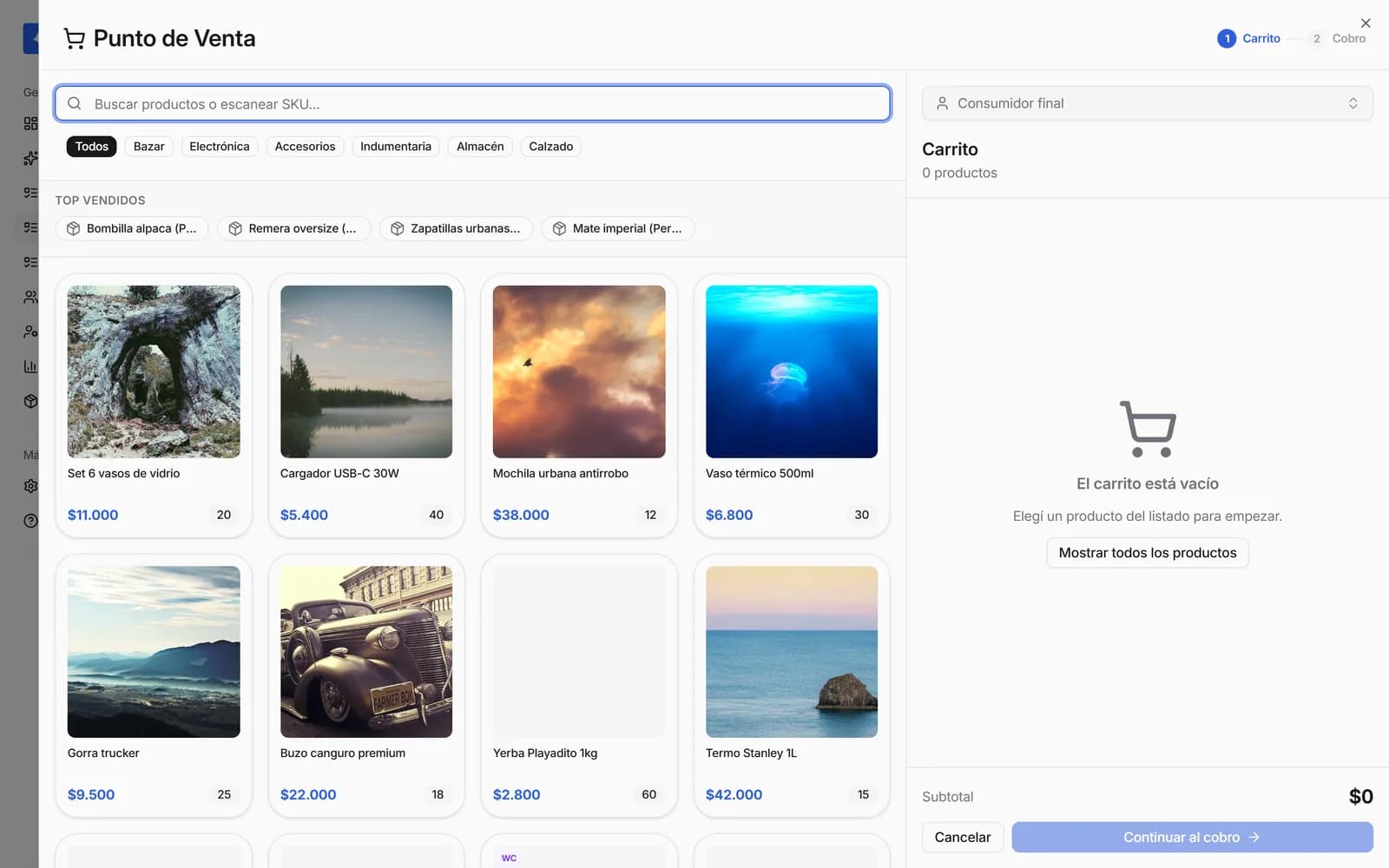
Abrir el Punto de Venta
Desde el menú lateral, hacé clic en Punto de Venta (o desde Ventas → botón Punto de venta). Se abre el POS con el buscador de productos y el carrito.
Buscar y agregar productos
Escribí el nombre o el SKU del producto en el buscador y agregalo al carrito con un clic o con Enter. Si usás lector de código de barras configurado como teclado, escaneá directamente sobre el buscador.
Elegir la variante
Si el producto tiene variantes (talle, color), elegí cuál estás vendiendo. Cada variante descuenta su propio stock y usa su propio precio; si no tiene precio definido, se usa el precio base del producto.
Asignar cliente y medio de pago
Seleccioná el cliente de tu agenda de Contactos (opcional) y el medio de pago: efectivo, transferencia, tarjeta de crédito o débito, MercadoPago u otro. Si vendés a crédito, definí las cuotas y la deuda queda registrada en Cobros.
Confirmar la venta
Revisá el total y confirmá. La venta queda registrada en el historial de Ventas, el stock se descuenta automáticamente y, si tenés el certificado AFIP cargado, podés emitir la factura desde el detalle de la venta.
Atajos de teclado
| Atajo | Acción |
|---|---|
| / o F3 | Enfocar el buscador de productos |
| Enter | Agregar el producto seleccionado al carrito |
| Ctrl + Enter | Confirmar la venta |
Alerta de deuda del cliente
Si el cliente que seleccionás tiene una deuda vencida, el POS te lo avisa antes de confirmar. Así podés decidir si cobrar la deuda pendiente antes de seguir vendiendo a crédito.
Vendé aunque se corte internet
El Punto de Venta es una app instalable (PWA): podés agregarlo a la pantalla de inicio de tu compu o tablet. Si se cae la conexión, un indicador te avisa que estás sin conexión y podés seguir cargando ventas: se guardan en una cola local y se sincronizan automáticamente cuando volvés a estar online. Gracias a un identificador único por venta, nunca se duplican al sincronizar.
Preguntas frecuentes
¿Qué pasa si cierro el POS con productos en el carrito?
El carrito se conserva. Cuando volvés a abrir el Punto de Venta, los productos que habías agregado siguen ahí, así no perdés la venta si cambiás de pantalla o se recarga la página.
¿Puedo seguir vendiendo si se corta internet?
Sí. El POS funciona sin conexión: si se cae internet, un indicador te avisa y podés seguir registrando ventas. Quedan en una cola local del navegador y se sincronizan solas al reconectar, sin duplicarse. Para tenerlo siempre a mano, podés instalar Quadra como app desde el navegador.
¿Puedo vender sin asignar un cliente?
Sí. El cliente es opcional para ventas de contado. Es obligatorio solo si la venta es a crédito (con cuotas), porque la deuda se registra a nombre del cliente.
¿El stock se descuenta al confirmar la venta?
Sí. Al confirmar, el stock del producto (o de la variante vendida) se descuenta en Quadra y se actualiza en las plataformas conectadas donde el producto esté publicado.
¿Puedo vender un producto sin stock?
El POS te muestra el stock disponible de cada producto y variante para que decidas. Si tu operatoria permite vender sin stock (por ejemplo, por encargo), revisá el stock resultante después de la venta.
¿Puedo cobrar en cuotas desde el POS?
Sí. Al elegir la modalidad a crédito definís la cantidad de cuotas y la fecha de la primera. Quadra genera la deuda con su calendario de vencimientos y la gestionás desde la sección Cobros.